Untuk membaca multiple Excel file yang berisi multiple sheet, diperlukan proses looping untuk membaca sheet yang terdapt didalam masing-masing file.
Jadi tidak bisa hanya menggunakan satu node, Excel Reader.
Jadi kita akan menyusun node untuk membuat program sederhana dengan logika seperti berikut:
- List file excel yang akan dibaca menggunakan node List Files/Folder.
- Loop list file menggunakan node Table Row To Variable Loop Start.
- Baca sheet dari file Excel menggunakan node Read Excel Sheet Names.
- Loop sheet tersebut menggunakan node Table Row To Variable Loop Start
- Baca isi sheet menggunakan node Read Excel.
- Jika dibutuhkan, ambil data nama sheet (optional).
- Tutup dengan loop end. Perhatikan digunakan 2 loop.
Untuk keperluan tutorial ini, kita akan gunakan file Sales_Q1 dan Sales_Q2.
Berikut node setup pada workflow untuk membaca multiple file excel dan masing-masing sheetnya.

Untuk node List Files / Folders, lakukan konfigurasi direktori yang ditujua dan filter options untuk memilih 2 file yang dimaksud.

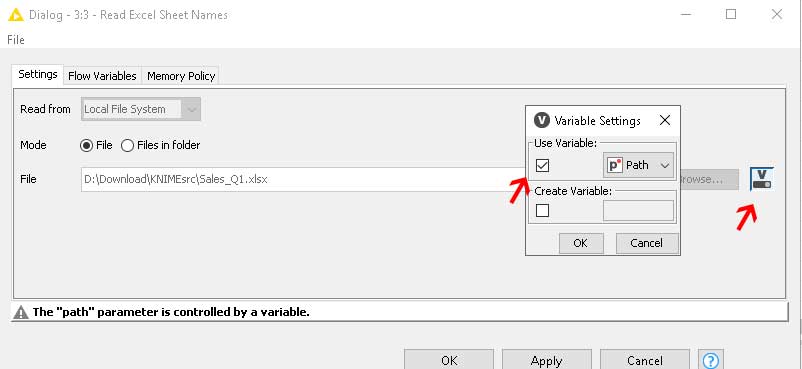
Pada node Read Excel Sheet Names, gunakan variable Path.
Pada node Excel Reader, lakukan konfigurasi.
Pada tab settings gunakan variable setting untuk menggunakan variable path.
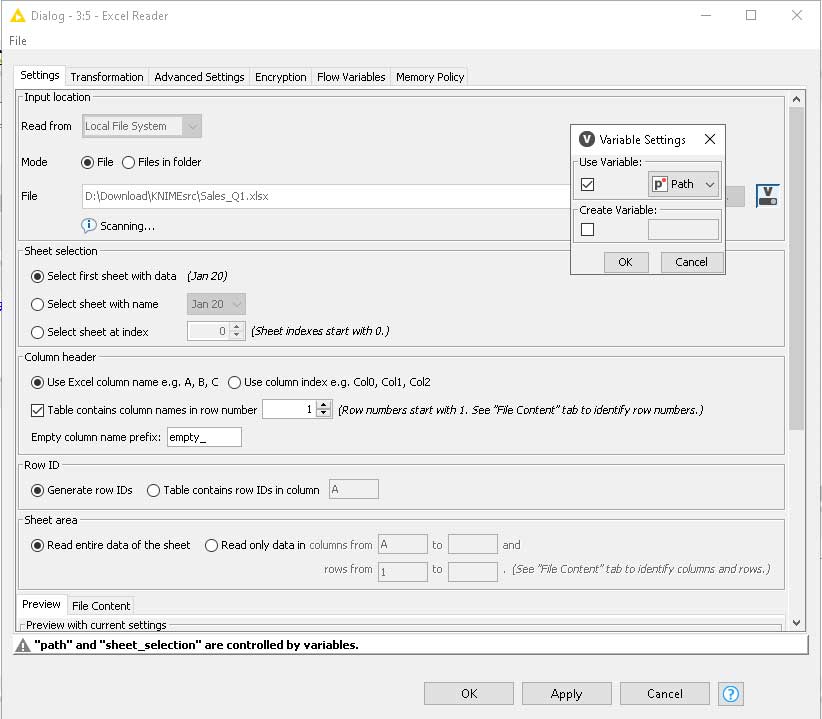
Pada tab Flow variables atur sheet_name, gunakan variable sheet.

Pada node Variable to Table Column, pilih sheet name untuk informasi tambahan pada data akhir.

Execute loop end terakhir, tunggu hingga proses selesai. Jika dilihat data hasil workflow melalui menu Collected Results. Sesuai ekspektasi 2 file excel dengan seluruh sheet berhasil dibaca.
