Untuk memudahkan dan mempercepat proses development, disarankan untuk melakukan local development.
Banyak tool yang tersedia untuk melakukan local development seperti
- XAMP
- WAMP
- EasyPHP
- LocalWP
Jika belum memiliki local development untuk WordPress, Anda bisa ikuti langkah dibawah.
Dari tool diatas, yang paling mudah adalah localwp. Kita akan bahas menggunakan localWP.
LocalWP dapat didownload di https://localwp.com/
Saat download, Anda diminta untuk mengisi platform OS (windows mac etc), dan data seperti nama, email dan no telp. Ukuran file cukup besar, saat tutorial ini dibuat, ukuran file sekitar 434 MB.
Setelah terdownload, silakan install. Cara installnya cukup mudah, cukup ikuti instalasi wizardnya. Anda perlu mengisi aplikasi ini akan diakses siapa saja, dan lokasi instalasi.
Setelah selesai terinstal, langkah selanjutnya adalah menambahkan site wordpress. Setelah Aplikasi FlyWheel Terbuka, akan beberpaa isian seperti TOS dan Background Reporting. Untuk TOS Anda wajib menjawab agree. Untuk Background reporting, silakan pilih sesuai kebutuhan Anda.
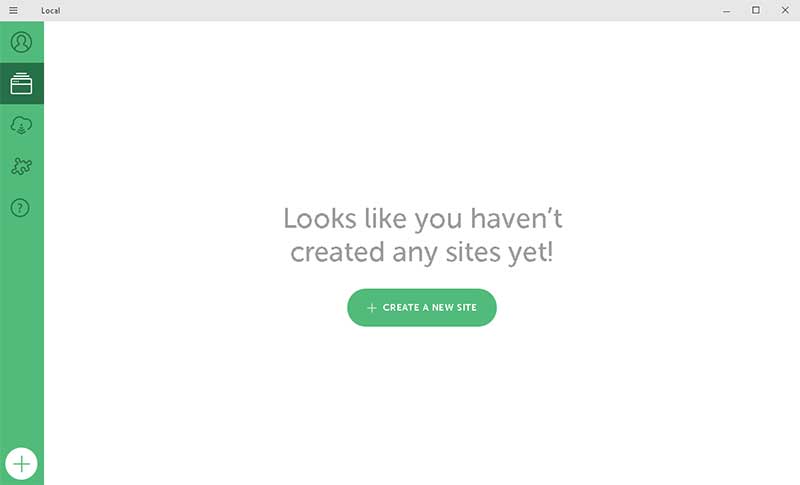
Selanjutnya screen akan tampil seperti gambar dibawah. Tekan tombol Create A New Site.
Selanjutnya screen akan menampilkan form yang harus diisi, yaitu:
Nama site, local site dan local site path. Silakan ubah sesuai kebutuhan Anda, terutama untuk local site path. Local site path adalah lokasi dimana file akan disimpan.

Berikutnya opsi environment, pilih prefered saja.

Screen selanjutnya adalah setting username dan passwor serta email.

Setelah selesai mengisi info diatas, flywheel akan download file instalasi wordpress, dan kemudian melakukan wordpress instalation. SIlakan ditunggu hingga selesai.

Setelah proses diatas selesai, maka screen akan tampak kurang lebih seperti dibawah.

Anda bisa mengakses wordpress dashboard dengan menekan tombol Admin pada kanan atas.
Instalasi flywheel dan setup local environment development untuk wordpress telah selesai.
